- Làm sắc nét hình ảnh
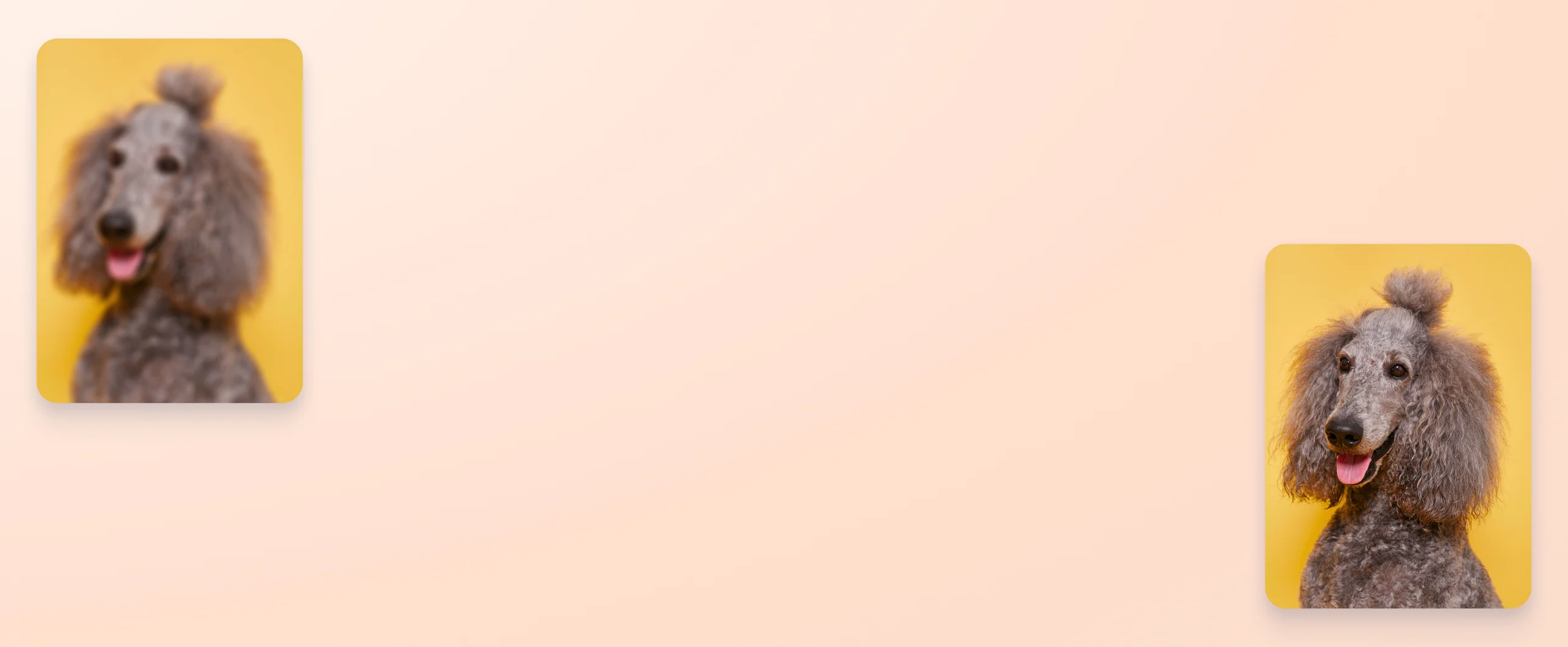
Làm nét ảnh online bằng AI, chỉnh ảnh rõ hơn miễn phí
Bạn muốn chỉnh nét ảnh bị mờ, out nét hoặc bị thiếu các chi tiết? Hãy sử dụng tính năng Làm nét ảnh AI của Canva để biến những bức ảnh mờ trở nên rõ ràng, sắc nét chỉ với một cú nhấp chuột.
hoặc thả tệp ở đây
Tìm hiểu về định dạng và yêu cầu tải lên của Canva. Xem cách chúng tôi sử dụng nội dung của bạn trong Chính sách quyền riêng tư.
Làm ảnh mờ rõ nét tự động với AI chỉ với một cú nhấp chuột

Ảnh hơi mờ làm khuôn mặt, chữ hoặc đường viền bị chìm trong bố cục. Canva làm nét ảnh bằng AI(mở trong cửa sổ mới) ngay trong trình thiết kế để tạo một phiên bản rõ nét hơn. Bạn không cần phải tự chỉnh các thông số phức tạp ngay từ đầu.
Canva phân tích ảnh bạn chọn và tăng độ phân giải giúp ảnh sắc nét hơn. Ảnh sau khi xử lý vẫn nằm trên thiết kế để bạn xem kết quả và điều chỉnh thêm nếu cần.
Tính năng này phù hợp để bạn chỉnh nhanh ảnh chân dung(mở trong cửa sổ mới) chụp bị out nét, hình sản phẩm(mở trong cửa sổ mới) chưa rõ hoặc bài đăng giảm chất lượng ảnh(mở trong cửa sổ mới) sau khi nén. Với ảnh cũ quá mờ, AI có thể giúp ảnh rõ nét hơn, nhưng có thể không bảo đảm khôi phục mọi chi tiết ảnh đã mất.
Tinh chỉnh độ nét ảnh để kết quả vừa mắt hơn

Ngoài tính năng làm nét bởi AI, bạn cũng có thể chỉnh độ sắc nét bằng thanh công cụ Độ sắc nét và Độ rõ để thay đổi mức độ rõ nét của chi tiết.
Bạn cũng có thể áp dụng hiệu ứng cho toàn ảnh hoặc chỉ một số vùng cần chú ý. Bạn có thể giữ hiệu ứng rõ nhẹ ở phần nền và tăng độ rõ ở phần cần chủ thể chính để tạo chiều sâu.
Bổ sung yếu tố thiết kế chỉnh chu


- Ảnh sản phẩm cho Shopee, Lazada và website bán hàng: Ảnh sản phẩm sắc nét giúp tăng tỷ lệ chuyển đổi và tạo độ tin tưởng với khách hàng. Làm nét ảnh sản phẩm để hiển thị chi tiết chất liệu, màu sắc và kích thước chính xác hơn.
- Quảng cáo và thương hiệu: Hình ảnh rõ hơn giúp banner(mở trong cửa sổ mới), bài đăng mạng xã hội(mở trong cửa sổ mới) và tài liệu giới thiệu(mở trong cửa sổ mới) trông chỉn chu, nhất quán hơn.
- Chân dung và hồ sơ cá nhân: Khuôn mặt, tóc và trang phục hiện rõ hơn trong ảnh đại diện(mở trong cửa sổ mới), hồ sơ LinkedIn, CV(mở trong cửa sổ mới) hoặc nội dung thương hiệu cá nhân.
- Ảnh cũ và ảnh kỷ niệm: AI giúp ảnh gia đình hoặc ảnh thời thơ ấu dễ nhìn hơn, nhưng không bảo đảm khôi phục mọi chi tiết đã mất.
- Ảnh phong cảnh và du lịch: Làm rõ cảnh quan, bầu trời và mặt nước trước khi đưa ảnh vào album(mở trong cửa sổ mới), thiệp(mở trong cửa sổ mới) hoặc bài đăng.
- Tài liệu và văn bản: Tăng độ rõ cho ảnh chụp hóa đơn(mở trong cửa sổ mới), bảng biểu(mở trong cửa sổ mới) hoặc tài liệu(mở trong cửa sổ mới), rồi kiểm tra lại từng vùng chữ trước khi sử dụng.
Tiếp tục chỉnh ảnh bằng các công cụ AI khác và hoàn thiện thiết kế

Sau khi làm nét, ảnh vẫn nằm trong Canva để bạn tiếp tục xử lý trong cùng thiết kế. Bạn có thể Xóa nền(mở trong cửa sổ mới) để tách chủ thể khỏi phông cũ, dùng Chỉnh sửa Magic(mở trong cửa sổ mới) để thay đổi một vùng ảnh, Xóa Magic(mở trong cửa sổ mới) dọn chi tiết thừa.
Ảnh hoàn thiện có thể kết hợp thêm chữ(mở trong cửa sổ mới), màu sắc và các thành phần khác, rồi tải xuống theo mục đích bán hàng, trình bày hoặc chia sẻ.
Tại Sao Chọn Canva Để Làm Nét Ảnh?

- Tăng độ phân giải lên đến 8 lần AI phân tích từng pixel và tăng độ phân giải ảnh lên đến 8 lần mà không bị vỡ hay mất chi tiết. Ảnh đầu ra sắc nét, phù hợp để in ấn hoặc đăng trên mạng xã hội.
- Khử mờ và giảm nhiễu thông minh Công nghệ AI tự động nhận diện và xử lý các vùng bị mờ, đồng thời loại bỏ nhiễu hạt (noise) để ảnh trở nên mượt mà và chuyên nghiệp hơn.
- Phục hồi chi tiết tự động AI khôi phục các chi tiết nhỏ bị mất như đường nét khuôn mặt, ký tự văn bản, họa tiết vải — những thứ mà công cụ chỉnh sửa thủ công khó có thể làm được. Bạn cũng có thể thử tạo ảnh chân dung AI(mở trong cửa sổ mới) hoàn toàn mới với Canva.
- Xử lý nhanh trong vài giây Không cần chờ đợi — tải ảnh lên và nhận kết quả ngay lập tức. Xử lý hoàn toàn trên đám mây, không làm chậm thiết bị của bạn.
- Tiếp tục thiết kế ngay trên Canva Đây là điều làm Canva khác biệt: sau khi làm nét, bạn có thể thêm bộ lọc, khung ảnh, sticker, văn bản hoặc bất kỳ yếu tố thiết kế nào khác từ kho thư viện hàng triệu mẫu của Canva.
- Miễn phí và không cần cài đặt Sử dụng trực tiếp trên trình duyệt hoặc ứng dụng Canva (iOS/Android). Không cần tải phần mềm, không cần đăng ký tài khoản trả phí.
Cách cải thiện ảnh bằng AI trực tuyến miễn phí


Câu hỏi thường gặp về làm nét ảnh online
Có. Trên Canva Free, bạn có thể dùng Làm nét ảnh, Đặt lại công cụ, Độ sắc nét và Độ rõ. Một số công cụ chỉnh sửa hoặc tùy chọn tải xuống nâng cao có nhãn Pro.
Canva nhận ảnh JPG, JPEG và PNG. Trong bảng Tải xuống, bạn có thể thấy các lựa chọn như JPG, PNG và PDF. Một số định dạng hoặc tùy chọn xuất nâng cao có thể cần Canva Pro. Nếu cần xử lý clip thay vì ảnh tĩnh, hãy dùng công cụ làm nét video.
Có. Sau khi AI xử lý, mở Điều chỉnh rồi dùng Độ sắc nét hoặc Độ rõ để tinh chỉnh kết quả theo mắt nhìn của bạn.
Chọn ảnh, mở Chỉnh sửa rồi vào bảng Sửa hình ảnh và chọn Làm nét ảnh. Canva sẽ tự động xử lý ảnh mà không yêu cầu bạn thiết lập thông số phức tạp. Sau đó, hãy kiểm tra khuôn mặt, chữ và đường viền; nếu cần, bạn có thể dùng Đặt lại công cụ hoặc tinh chỉnh bằng Độ sắc nét và Độ rõ.
Có. Trong bảng Điều chỉnh, bạn có thể chọn xử lý toàn ảnh hoặc khoanh vùng bằng các lựa chọn như Nhấp, Cọ vẽ, Tiền cảnh và Nền. Cách này hữu ích khi bạn chỉ muốn làm rõ chủ thể, sản phẩm hoặc một chi tiết quan trọng mà không tác động đồng đều lên toàn bộ hình ảnh.
- Hãy bắt đầu với ảnh gốc có chất lượng tốt nhất và tránh phóng ảnh vượt quá kích thước cần dùng. Sau khi làm nét, kiểm tra kỹ khuôn mặt, chữ và các đường viền nhỏ trước khi tải xuống. Bạn có thể chọn PNG cho hình có chữ hoặc đồ họa và JPG cho ảnh chụp. Một số tùy chọn kích thước hoặc chất lượng nâng cao có thể cần Canva Pro.
- Ảnh sau khi làm nét vẫn nằm trong thiết kế để bạn tiếp tục thêm chữ, sắp xếp bố cục hoặc kết hợp với các công cụ chỉnh sửa khác. Khi hoàn tất, bạn có thể tải xuống ở định dạng phù hợp mà không phải chuyển ảnh qua lại giữa nhiều phần mềm. Một số công cụ chỉnh sửa và tùy chọn xuất nâng cao có thể mang nhãn Pro.
- AI có thể giúp khuôn mặt, đường nét và một số chi tiết trong ảnh cũ trở nên dễ quan sát hơn. Tuy nhiên, kết quả phụ thuộc vào độ mờ, mức nén và lượng thông tin còn lại trong ảnh gốc. Công cụ không thể bảo đảm khôi phục chính xác mọi chi tiết đã mất, vì vậy bạn nên xem kỹ kết quả và tinh chỉnh trước khi sử dụng.

@curlyfrosista